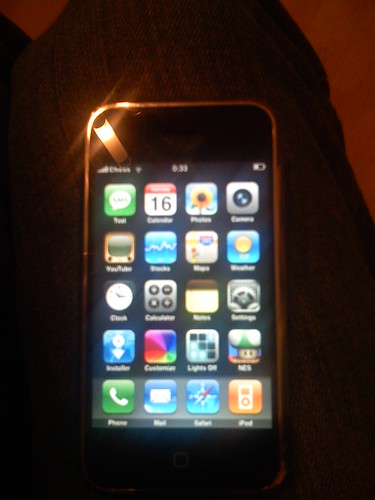
Reknowned iPhone source ModMyIfone.com har just released a GUI for Zibri's ZiPhone which makes jailbreaking, activating and unlocking a one-click prosedure, which is just... insane. Especially when you take into consideration that this works on all(!) iPhones. Just check the boxes you wish to apply (ie. if you're on a legal AT&T account just tick the jailbreak box). A restore in iTunes is recommended before you use it. Norwegian source unlock.no has made a GUI for Windows users which is just as easy to use.
iPhone hacker slash God GeoHot has found an exploit that allows for a full software unlock for the iPhone's latest firmware. While the firmware has been available to hacked iPhone users for some time, this has required an extra sim card (TurboSim, HyperCard or similar) for people who bought their phones with firmware 1.1.2 or 1.1.3 already installed (due to a difference in the bootloader (v3.9 vs v4.6)).
So what does this mean? iPhone hacking just got a little easier, and definitely cheaper, which means you should see a pricedrop in prehacked iPhones. X-cards just got outdated (at least until the next roadbarrier introduced by Apple) and people should be able to use Apples latest baseband on their phones, enabling all the current features and eliminating some of the fear related to hacking the device. And yes, the hack also works on the new 16GB model.
Still not getting it? If you want one, go buy one. Now is the time!
Dersom du først skal gjøre det er Geircito sin guide på mac1.no veldig oversiktlig og detaljrik. Skal jeg være helt ærlig så er prosessen nokså slitsom og ut i fra hva du får igjen for det, så er det strengt talt ikke verdt det.
Another celebrity which is is not as positively inclined towards new technology as David Byrne, is his namebrother David Lynch, who makes this extremely amusing statement regarding his views on what medium you shouldn't view his movies on. I love hearing that extreme tone of annoyance in his voice.
I'm not getting much sleep these days due to various issues, and when I can't sleep I roll around in bed fondling my iPhone, which was the case tonight. I was playing with my MobileScrobbler.app and I thought to myself how awesome it would be if it actually had more of the features from the actual Last.fm client, like the loved button and artist info. And I kid you not (true friggin story!!), like some universal synchronisity, not more than 5 minutes later, the update for MobileScrobbler v1.1.0 appeared in my Installer.app which enabled all of these functions. Dumbstrucked, I got up to my computer to write about this, not knowing what the most awesome part was; the fact that my wish was instantly/magically granted, or the new functions. Look at the pictures and decide for yourself...
And yes, that last image is not photoshopped, that is in fact an actual working Last.fm radio client! What this means - if your not catching the monumental happening going on here - is that the ingenious radio from Last.fm is available on your iPhone, making this possibly the sweetest app available out there! Screw netradios, just type in an artist you like, and it will play something similar for you. I strongly believe some donations are in order!
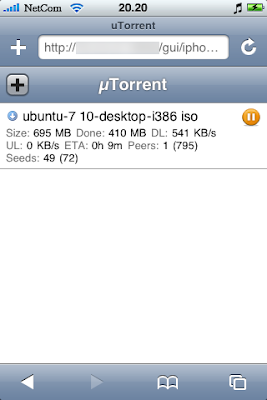
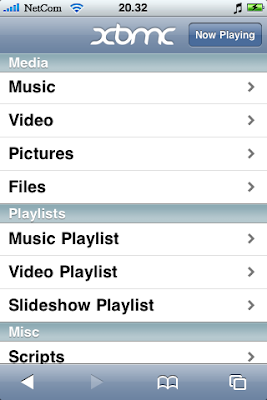
Yes, the iPhone is my new favorite toy, but that doesn't mean it can't be useful. The device has a huge potential working as a remote control (touchscreen remember?) and developers are taking heed. Here are the three remotes I use on a daily basis. The remotes all use your Safari browser (which means no iPhone hacking needed) and requires that all the devices you intend to use it with, are on the same WLAN as your iPhone.
1. uTorrent uTorrent has a webremote built in, but it's advanced features do not work with Safari. So it was with great pleasure I discovered this mobile interface designed to work specifically with the iPhone. Both uTorrent and this "addon" are completely free.
2. iTunes Signal is Alloysoft's remote for iTunes. Installs as a little app in your systray and shares your entire iTunes library. It does a great job at it as well, mimicking the native iPod application on your phone, and displays albumart! Signal will set you back $25
3. Xbox Media Center XBMC is what makes that dusty old Xbox of yours still worth something. It has a built in webremote that allows you to control alot of functions from a browser. Due to design issues this isn't very practical on the iPhone, so Tom Robinson created a feature-packed remote that enables you to maneuver your Xbox completely from the iPhone. The best part: it's free!
The other day I was getting kinda tired of my current iPhone theme and I decided to create a new one. On that note I thought I'd share some of the stuff I've found that's not available through the "ordinary" channels.
The iPhone's GUI is very customizable. SummerBoard and Customize are very good tools for this (available via Installer.app), but as you've may have noticed, alot of the stuff floating around isn't comparable to the iPhone's native sexiness. Here's a couple of things I've found that look great and lives up to Apple's GUI standard.
1. Batterymod What: Slick graphics, and increased detail on batterystatus. Good looking and useful! How: Add homepage.mac.com/reinholdpenner/111.xml as a source in Installer.app and install Aqwoah Battery
2. Keypad mod by Jonas Rask What: A slightly toned down keypad with more elegant aesthetics than the original one. Available in multiple colours. How: Download from Macthemes.net and follow the instructions included in the zip file.
3. Calculator mod by Jonas Rask What: A calculator replacement that makes you realize that the original one from Apple is kinda ugly. How: Download from Macthemes.net and follow the instructions included in the zip file.
If you still have a 1.0.2 iPhone unlocked with the old AnySim (like in my previous guide) or iUnlock, you can easily upgrade to 1.1.1 via the following steps, without the fear of bricking your phone. Here's the easy steps:
1. Add http://i.unlock.no as a source in Installer.app 2. Run the Virginizer script (under Unlocking tools) that matches your baseband (most likely 03.14.08_G) 3. After it's finished restore your phone in iTunes to 1.1.1 4. Follow the easy instructions on unlock.no to jailbreak and unlock again.
Firefly Media Server is the best thing about hacking your iPhone/iTouch. It allows you to stream music off your phone/ipod in iTunes as a shared library. Perfect for bringing your music to school, work, a friends house or any place you might use a different workstation (read: where the music sucks).
This is dependant on a few things though: * The phone & computer needs to be on the same WLAN * Your device needs to be Jailbroken * You need to enable Look for shared libraries in iTunes
How to install: 1. Add the source http://home.mike.tl/iphone in Installer.app 2. Install the program (under Multimedia->Firefly Media Server) 3. Reboot your phone
So when Apple initially wouldn't release a SDK for the iPhone and announced that webapps would be the only alternative, I'm guessing no one dreamed that a great service as SeeqPod would appear.
If you've yet to try SeeqPod, head over to their website and give it a shot. It's basicly an index that tracks mp3 files lying around the world wibe web, and directs them to your browser as playable content when you search.
When putting this on your phone, it enables you to play almost any song anywhere, which is in my opinion pretty damn genius and borderline next-gen-way of relating to music.
Contentwize, this thing is packed. I tried alot of searches the other day, and even the more obscure things i searched for (i.e. swede Hird) showed up.
A sweet thing about webapps, is that you don't have to hack your phone in any way to use it, just go to http://www.seeqpod.com with your iPhone Safari client, and it will redirect you automaticly.
*** Denne guiden er nå utdatert, det finnes betraktelig enklere måter å gjøre dette på ***
Advarsel 1: Denne guiden er skrevet på bakgrunn av min erfaring med å låse opp 2 stk iPhones. Før du benytter deg av den merk deg at jeg selvfølgelig ikke tar på meg noe ansvar hvis noe skulle gå galt med telefonen din, og at ved å modifisere Apples produkter på denne måten frafaller all garanti. Denne prossessen involverer alltid en viss risiko, men denne metoden fungerte smertefritt for min del. Fortsett på eget ansvar!
Advarsel 2: I skrivende stund jobbes det frenetisk med å strømlinjeforme hacks til iPhones seneste Firmware (versjon 1.1.1) - og denne vil jeg ikke ta høyde for i denne guiden. Denne guiden skal kun brukes dersom du har Firmware versjon 1.0.2 eller lavere (dvs. 1.0.0 / 1.0.1 / 1.0.2).
Før du begynner:
Les igjennom hele guiden, se video tutorialen til mokujin21 og gjør deg kjent med alt du skal gjøre først.
Dersom du har en annen versjon av iTunes enn 7.4.1.2 (sjekk i Help->About) så avinstaller denne
Uncheck i preferences i iTunes at den skal sjekke etter programvareoppdateringer. Og unngå for enhver pris å oppdatere iPhonen til Firmware 1.1.1!
Guiden forutsetter at du har trådløst nettverk installert, og at du skjønner hvordan du skal koble deg på dette. Dersom du har problemer med å komme på, sørg for at Wi-Fi routeren din sender på en kanal mellom 1-9 (ettersom kanalene ovenfor ikke brukes i USA, og er dermed ikke støttet av iPhone)
I de punktene der du blir bedt om å overskrive eksisterende filer på iPhonen vil jeg anbefale at du først tar backup av de aktuelle filene. Better safe than sorry!
Punkt 1 - Sjekke at du har riktig firmware. For å sjekke om du har riktig firmware, gå frem på følgende måte:
1. Skru på telefonen slik at du står ved "Activation screen" 2. Dra pilen mot høyre for å utføre en "Emergency call" 3. Ring opp *3001#12345#* 4. I "Field test"-en trykk på "Versions" og sjekk at du har en av kodene i fet skrift
Dersom du har en av de to øverste, gå videre til neste skritt.
Tilleggsinformasjon: Det er også en måte å fastlå hvilken versjon du har ved å se på serienummeret på iPhone boksen. Serienummeret på baksiden av boksen vil se ut som noe a la dette: 7T737XYZWH8 Tall nr 4 og 5 fra venstre (i dette tilfellet 37) representerer hvilken uke iPhonen er produsert. Firmware 1.1.1 begynte å shippes med iPhones i uke 39, så dersom tall nummer 4 og 5 fra venstre utgjør 38 eller mindre, så vil iPhonen 99% sikkert ha firmware 1.0.*, og den kan brukes med denne guiden. Sjekk med metoden ovenfor for å være helt sikker!
Punkt 2 - Åpne telefonen mokujin21 har laget en veldig enkel og oversiktlig video walkthrough på hvordan man skal låse opp telefonen din. Se begge videoene i sin helhet først, før du gjør noe, slik at du ikke får deg noen ubehagelige overraskelser. Du vil trenger å laste ned følgende filer, og det er likesågreit å gjøre dette først:
Pakk ut alt og legg det på desktoppen slik at du har alt lett tilgjengelig. Neste steg er å se videoene:
Nå er telefonen din kommet forbi "Activation screen" og det som gjenstår er å fjerne operatørsperren. Her har mokujin21 valgt å demonstrere 2 programmer, jeg anbefaler at du bruker AnySim 1.0.2, som er det andre programmet han viser.
Nå skal telefonen være unlocked, dersom du får opp meldingen "Sim locked", så har dette ikke noe med operatørlås å gjøre, dette er PIN koden din som må tastes inn. Gjør dette og gå deretter i Settings->Phone->SIM PIN og deaktiver PIN koden din. Dette må gjøres for å unngå en bug som får telefonen til å kræsje i ny og ne.
Punkt 3 - Få YouTube til å fungere YouTube skal egentlig fungere etter at du har brukt Pacay, men det gjør det ikke. Det eneste som skal til for å få den opp og gå, er at du går i Settings->General->Date & Time og stiller klokken. Når dette er gjort skal YouTube fungere.
Punkt 4 - Installer diverse programmer Ved hjelp av programmet Installer som ligger på telefonen din nå, installer følgende programmer:
Community Sources (Gjør at du får flere programmer å laste ned)
Summerboard (Gjør at du bla. kan ha flere enn 16 ikoner på "home screen")
Kb (Gir deg alternativ til å skru av ordboken om du ikke ønsker å ha den)
Services (Gir deg mulighet til å skru av/på SSH, Bluetooth, Wifi og Edge)
BSD Subsystem (Gir deg linuxfunksjonalitet på telefonen)
OpenSSH (Gjør at du kan SSH/SFTP til telefonen (overføre filer med WinSCP))
PS! Ved problemer restart telefonen for hvert program du installerer!
Punkt 5 - Installere norsk tastatur Åpne Safari browseren på telefonen og gå til URL'ene
Velg "Yes" når du får spørsmål om å installere "new package source" på begge to. Gå nå til Installer programmet og installer Mobile Enhancer og Norwegian Keyboard. Skru av og på mobilen. Du kan nå alternere mellom å ha "vanlig" og norsk keyboard ved å trykke på knappen nederst til venstre.
Punkt 6 - Nummergjenkjenning Ettersom amerikanerne har ett annet oppsett på telefonnummerne, vil ikke telefonen gjenkjenne kontaktene dine dersom du ikke lagrer telefonnummerne med både +47XXXXXXX og XXXXXXXX. For å fikse på dette blir du nødt til å erstatte en av filene på iPhonen. Dette gjør du ved å bruke programmet WinSCP. Last ned, installer og åpne programmet.
For å logge på iPhonen må du ha IP'en dens, gå til Settings->Wi-Fi og trykk på den blå pilen til høyre for navnet på Wi-Fi nettverket du er tilkoblet. Der står IP adressen din.
Tilbake i WinSCP tast inn IP adressen under Host name, i User name og Password taster du inn henholdsvis "root" og "dottie" (uten gåsetegn). Sørg samtidig for at File protocol er satt til "SFTP". Login.
Første gang du logger på vil det ta ca 30 sek. Last ned denne filen og pakk den opp. Ved hjelp av WinSCP manøvrer til mappen /System/Library/Frameworks/AppSupport.framework/ på iPhonen og upload AppSupport filen, overskriv den som ligger der fra før.
Punkt 7 - Norske formater Dersom du har forsøkt å taste inn noen telefonnummer enten på Keypaden eller ved å lagre kontakter, har du sett at den viser telefonnummeret automatisk innenfor paranteser o.l. For å fikse dette skal du bruke WinSCP på samme måte som i punkt 6. Dette vil også gjøre at du for norske datoer i kalenderen blant annet. Last ned følgende 2 filer:
Punkt 8 - Norsk ordbok Ordboken på iPhone foreslår ord den mistenker du har skrevet feil. Denne er oversatt til norsk, men det finnes enkelte unntak. Korte ord på 2 bokstaver er ikke mulig å oversette, slik at du til tider kan f. eks. se "we" og "us" dukke opp, men dette er i mitt tilfelle uproblematisk. For å installere norske ordboken, gjør som følger:
Last ned og pakk opp denne filen. Manøvrer med WinSCP til mappen /System/Libary/Frameworks/UIKit.framework og upload/overskriv de 3 filene. Reboot telefonen.
PS! Dersom du ikke ønsker å bruke ordboken, gå til Settings->General->Keyboard og skru av "Enable Autocorrection" (Det forutsetter at du installerte Kb.app som nevnt under punkt 4) - eller at du bare skipper dette punktet...
Punkt 9 - Operatørlogoer Dersom Operatørlogoen din vises feil (f. eks.: Du har Chess, men den viser "N NetCom" e.l.), kan du laste ned fra iphone.unlock.no modifiserte filer som gjør at den viser korrekt operatør (og ikke scroller).
Last ned logoene her og velg den operatøren du bruker. Last deretter ned en denne filen Igjen med WinSCP, manøvrer til /System/Library/CoreServices/SpringBoard.app/ og overskriv filene Default_CARRIER_ATT.png, FSO_CARRIER_ATT.png (operatørlogoene) og SpringBoard. Reboot.
Punkt 10 - EDGE settings For å sette opp EDGE, på iPhonen gå til Settings->General->Network->Edge og skriv inn de verdier som din operatør bruker.
Merk at GPRS er svindyrt på de fleste abbonnement i Norge, og jeg anbefaler at du følger med på bruken av dette. For å disable EDGE kan du bruke programmet Services som jeg anbefalte at du installerte tidligere.
Helt til slutt: Jeg har ikke modifisert noen filer selv. Jeg er heller ikke sikker på hvem som har æren for mye av dette, men folk som har vært til ekstrem hjelp for min del er magnerlu90, homer, Rossi, egiltodo og mange andre ved mac1.no forumet, iphone.unlock.no og hackint0sh.org forumet