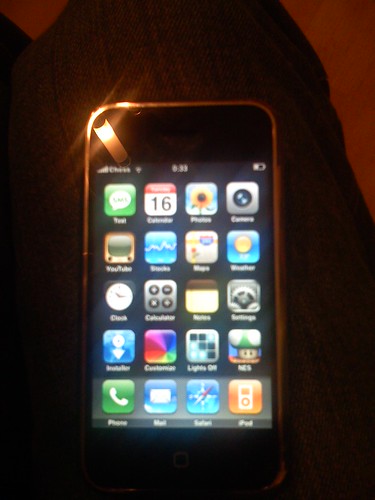
Norsk iPhone (Windows XP guide)
Advarsel 1:
Denne guiden er skrevet på bakgrunn av min erfaring med å låse opp 2 stk iPhones. Før du benytter deg av den merk deg at jeg selvfølgelig ikke tar på meg noe ansvar hvis noe skulle gå galt med telefonen din, og at ved å modifisere Apples produkter på denne måten frafaller all garanti. Denne prossessen involverer alltid en viss risiko, men denne metoden fungerte smertefritt for min del. Fortsett på eget ansvar!
Advarsel 2:
I skrivende stund jobbes det frenetisk med å strømlinjeforme hacks til iPhones seneste Firmware (versjon 1.1.1) - og denne vil jeg ikke ta høyde for i denne guiden. Denne guiden skal kun brukes dersom du har Firmware versjon 1.0.2 eller lavere (dvs. 1.0.0 / 1.0.1 / 1.0.2).
Før du begynner:
Punkt 1 - Sjekke at du har riktig firmware.
For å sjekke om du har riktig firmware, gå frem på følgende måte:
1. Skru på telefonen slik at du står ved "Activation screen"
2. Dra pilen mot høyre for å utføre en "Emergency call"
3. Ring opp *3001#12345#*
4. I "Field test"-en trykk på "Versions" og sjekk at du har en av kodene i fet skrift
03.12.06_G = firmware 1.0.0
03.14.08_G = firmware 1.0.1/1.02
04.02.04_G = firmware 1.1.1
04.01.13_G = firmware 1.1.1
Dersom du har en av de to øverste, gå videre til neste skritt.
Tilleggsinformasjon:
Det er også en måte å fastlå hvilken versjon du har ved å se på serienummeret på iPhone boksen. Serienummeret på baksiden av boksen vil se ut som noe a la dette: 7T737XYZWH8
Tall nr 4 og 5 fra venstre (i dette tilfellet 37) representerer hvilken uke iPhonen er produsert. Firmware 1.1.1 begynte å shippes med iPhones i uke 39, så dersom tall nummer 4 og 5 fra venstre utgjør 38 eller mindre, så vil iPhonen 99% sikkert ha firmware 1.0.*, og den kan brukes med denne guiden. Sjekk med metoden ovenfor for å være helt sikker!
Punkt 2 - Åpne telefonen
mokujin21 har laget en veldig enkel og oversiktlig video walkthrough på hvordan man skal låse opp telefonen din. Se begge videoene i sin helhet først, før du gjør noe, slik at du ikke får deg noen ubehagelige overraskelser. Du vil trenger å laste ned følgende filer, og det er likesågreit å gjøre dette først:
WinRar (for å pakke opp alle aktuelle filer)
iTunes versjon 7.4.1.2
Unlockings verktøy supplert av mokujin21
iPhone firmware 1.0.2
Pakk ut alt og legg det på desktoppen slik at du har alt lett tilgjengelig. Neste steg er å se videoene:
Nå er telefonen din kommet forbi "Activation screen" og det som gjenstår er å fjerne operatørsperren. Her har mokujin21 valgt å demonstrere 2 programmer, jeg anbefaler at du bruker AnySim 1.0.2, som er det andre programmet han viser.
Nå skal telefonen være unlocked, dersom du får opp meldingen "Sim locked", så har dette ikke noe med operatørlås å gjøre, dette er PIN koden din som må tastes inn. Gjør dette og gå deretter i Settings->Phone->SIM PIN og deaktiver PIN koden din. Dette må gjøres for å unngå en bug som får telefonen til å kræsje i ny og ne.
Punkt 3 - Få YouTube til å fungere
YouTube skal egentlig fungere etter at du har brukt Pacay, men det gjør det ikke. Det eneste som skal til for å få den opp og gå, er at du går i Settings->General->Date & Time og stiller klokken. Når dette er gjort skal YouTube fungere.
Punkt 4 - Installer diverse programmer
Ved hjelp av programmet Installer som ligger på telefonen din nå, installer følgende programmer:
PS! Ved problemer restart telefonen for hvert program du installerer!
Punkt 5 - Installere norsk tastatur
Åpne Safari browseren på telefonen og gå til URL'ene
Velg "Yes" når du får spørsmål om å installere "new package source" på begge to.
Gå nå til Installer programmet og installer Mobile Enhancer og Norwegian Keyboard. Skru av og på mobilen. Du kan nå alternere mellom å ha "vanlig" og norsk keyboard ved å trykke på knappen nederst til venstre.
Punkt 6 - Nummergjenkjenning
Ettersom amerikanerne har ett annet oppsett på telefonnummerne, vil ikke telefonen gjenkjenne kontaktene dine dersom du ikke lagrer telefonnummerne med både +47XXXXXXX og XXXXXXXX. For å fikse på dette blir du nødt til å erstatte en av filene på iPhonen. Dette gjør du ved å bruke programmet WinSCP. Last ned, installer og åpne programmet.
For å logge på iPhonen må du ha IP'en dens, gå til Settings->Wi-Fi og trykk på den blå pilen til høyre for navnet på Wi-Fi nettverket du er tilkoblet. Der står IP adressen din.
Tilbake i WinSCP tast inn IP adressen under Host name, i User name og Password taster du inn henholdsvis "root" og "dottie" (uten gåsetegn). Sørg samtidig for at File protocol er satt til "SFTP". Login.
Første gang du logger på vil det ta ca 30 sek.
Last ned denne filen og pakk den opp.
Ved hjelp av WinSCP manøvrer til mappen /System/Library/Frameworks/AppSupport.framework/ på iPhonen og upload AppSupport filen, overskriv den som ligger der fra før.
Spesielt interesserte kan lese mer her
Punkt 7 - Norske formater
Dersom du har forsøkt å taste inn noen telefonnummer enten på Keypaden eller ved å lagre kontakter, har du sett at den viser telefonnummeret automatisk innenfor paranteser o.l. For å fikse dette skal du bruke WinSCP på samme måte som i punkt 6. Dette vil også gjøre at du for norske datoer i kalenderen blant annet. Last ned følgende 2 filer:Logg på med samme metode som du gjorde i punkt 6 med WinSCP, og overskriv følgende 2 filer på iPhonen:
/System/Library/Frameworks/AddressBookUI.framework/ABPhoneFormats.plist
/private/var/root/Library/Preferences/.GlobalPreferences.plist
Reboot telefonen og du skal nå ha norske formateringer.
Spesielt interesserte kan lese mer her og her
Punkt 8 - Norsk ordbok
Ordboken på iPhone foreslår ord den mistenker du har skrevet feil. Denne er oversatt til norsk, men det finnes enkelte unntak. Korte ord på 2 bokstaver er ikke mulig å oversette, slik at du til tider kan f. eks. se "we" og "us" dukke opp, men dette er i mitt tilfelle uproblematisk. For å installere norske ordboken, gjør som følger:
Last ned og pakk opp denne filen.
Manøvrer med WinSCP til mappen /System/Libary/Frameworks/UIKit.framework og upload/overskriv de 3 filene. Reboot telefonen.
PS! Dersom du ikke ønsker å bruke ordboken, gå til Settings->General->Keyboard og skru av "Enable Autocorrection" (Det forutsetter at du installerte Kb.app som nevnt under punkt 4) - eller at du bare skipper dette punktet...
Punkt 9 - Operatørlogoer
Dersom Operatørlogoen din vises feil (f. eks.: Du har Chess, men den viser "N NetCom" e.l.), kan du laste ned fra iphone.unlock.no modifiserte filer som gjør at den viser korrekt operatør (og ikke scroller).
Last ned logoene her og velg den operatøren du bruker.
Last deretter ned en denne filen
Igjen med WinSCP, manøvrer til /System/Library/CoreServices/SpringBoard.app/ og overskriv filene Default_CARRIER_ATT.png, FSO_CARRIER_ATT.png (operatørlogoene) og SpringBoard.
Reboot.
Punkt 10 - EDGE settings
For å sette opp EDGE, på iPhonen gå til Settings->General->Network->Edge og skriv inn de verdier som din operatør bruker.
NetCom-nettet - APN: internet.netcom.no
Telenor-nettet - APN: telenor
Username/Password skal stå blankt på begge 2.
Merk at GPRS er svindyrt på de fleste abbonnement i Norge, og jeg anbefaler at du følger med på bruken av dette. For å disable EDGE kan du bruke programmet Services som jeg anbefalte at du installerte tidligere.
Helt til slutt:
Jeg har ikke modifisert noen filer selv. Jeg er heller ikke sikker på hvem som har æren for mye av dette, men folk som har vært til ekstrem hjelp for min del er magnerlu90, homer, Rossi, egiltodo og mange andre ved mac1.no forumet, iphone.unlock.no og hackint0sh.org forumet